
Kostenloser Untertitel-Generator für Videos
Videos mit Untertiteln erzielen mehr Saves, Shares und eine längere Wiedergabezeit als Videos ohne. Der Vmake Labs Untertitel-Generator erstellt automatisch stilvolle, markengerechte Untertitel – so haben Creator auch bei hohem Content-Volumen immer die passenden Untertitel parat.
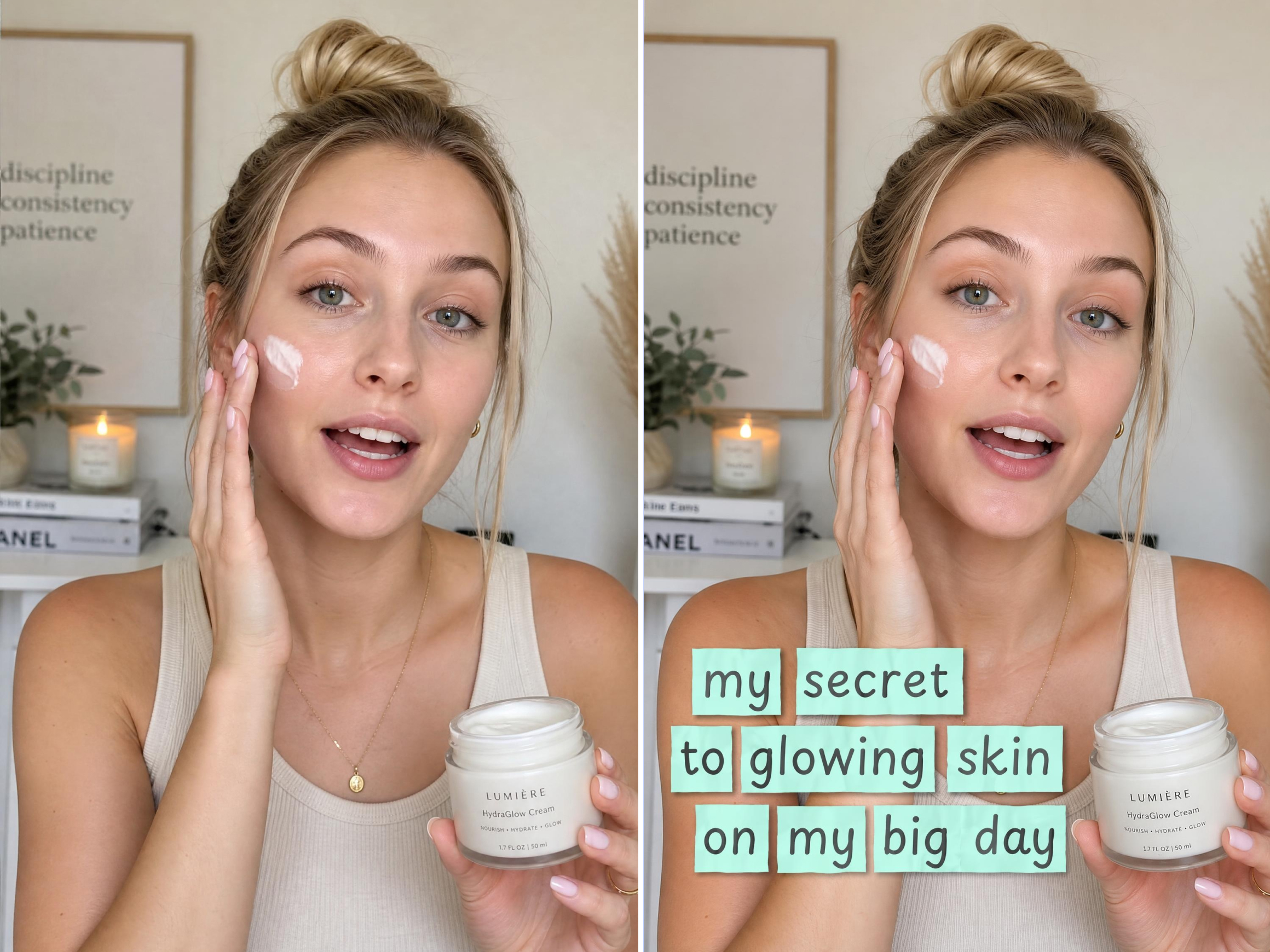


So erstellen Sie Untertitel mit Vmake Labs
Schritt 1. Laden Sie Ihr Video hoch
Klicken Sie auf „Hochladen“ oder ziehen Sie Ihr Video per Drag-and-drop in den Arbeitsbereich. Die KI transkribiert das Gesprochene und erkennt die Sprache automatisch.
Schritt 2. Wählen Sie einen Stil und passen Sie ihn an
Öffnen Sie die Registerkarte „Untertitel“ und wählen Sie eine Vorlage aus. Passen Sie Schriftart, Farbe, Größe und Position über die Symbolleiste an. Klicken Sie auf „Als meine Vorlage speichern“, um Ihren Markenstil festzulegen.
Schritt 3. Exportieren
Wählen Sie in den Exporteinstellungen das Seitenverhältnis und die Auflösung aus. Klicken Sie auf „Exportieren“, um das untertitelte Video bereit zur Veröffentlichung herunterzuladen.
Vmake Labs Untertitel-Generator für Ihren Workflow
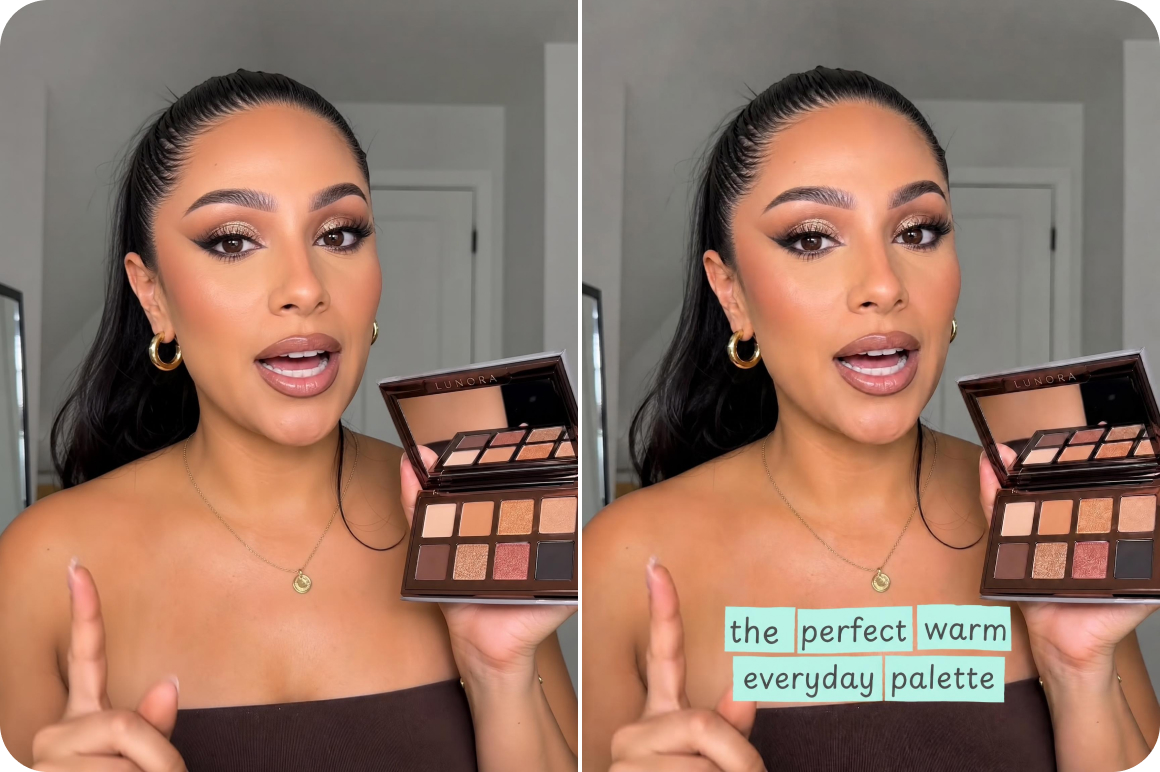
Bezahlte Video-Ads ohne Ton erfolgreich machen
Nutzer scrollen oft ohne Ton durch Ads. Ohne Untertitel geht Ihre Botschaft verloren, bevor sie ankommt. Erstellen Sie markenkonforme Untertitel, die die volle Werbebotschaft auch bei Stummschaltung transportieren – egal ob für Skript-Ads oder UGC-Videos. Exportieren Sie diese direkt im passenden Format für jede Plattform.
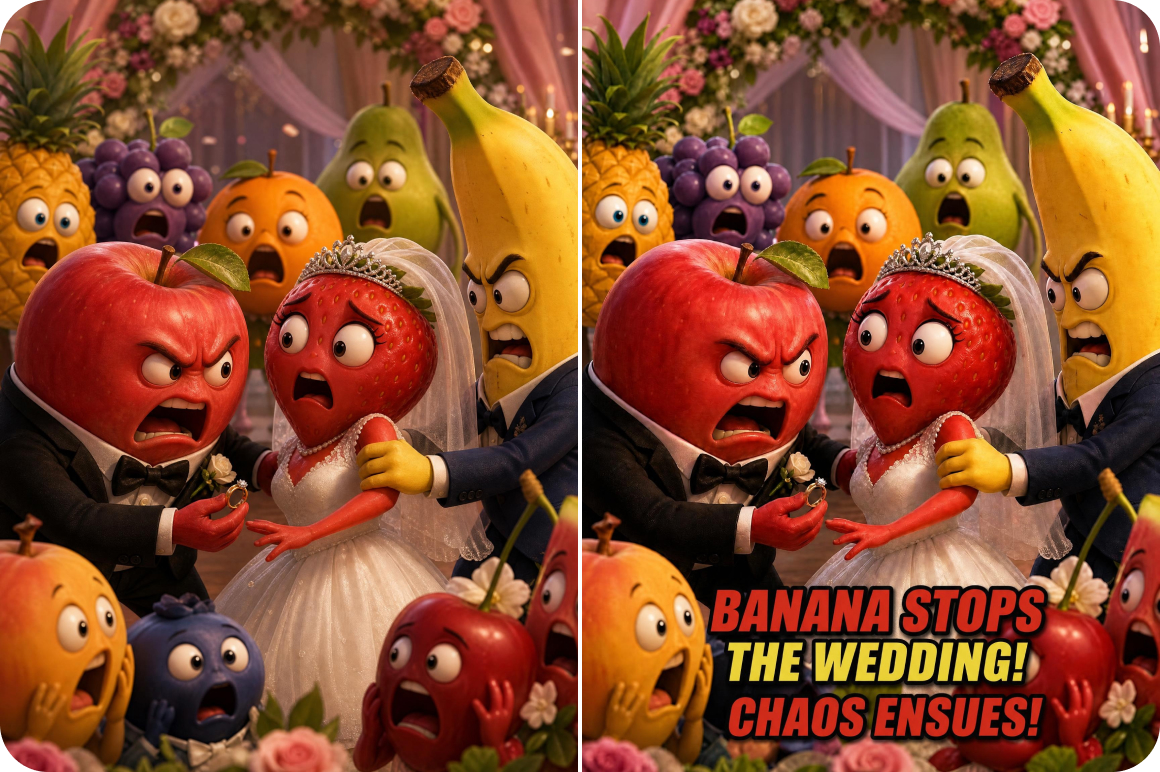
Untertitel, die zu Ihrer Marke passen
Generische weiße Untertitel werten professionelle Marken- oder Creator-Inhalte ab. Die Vorlagen-Bibliothek von Vmake Labs erstellt ansprechende Untertitel, die exakt zur visuellen Identität Ihres Videos passen. Speichern Sie Ihren bevorzugten Stil einmal ab, damit jeder künftige Upload konsistent bleibt – ganz ohne manuelle Anpassungen.
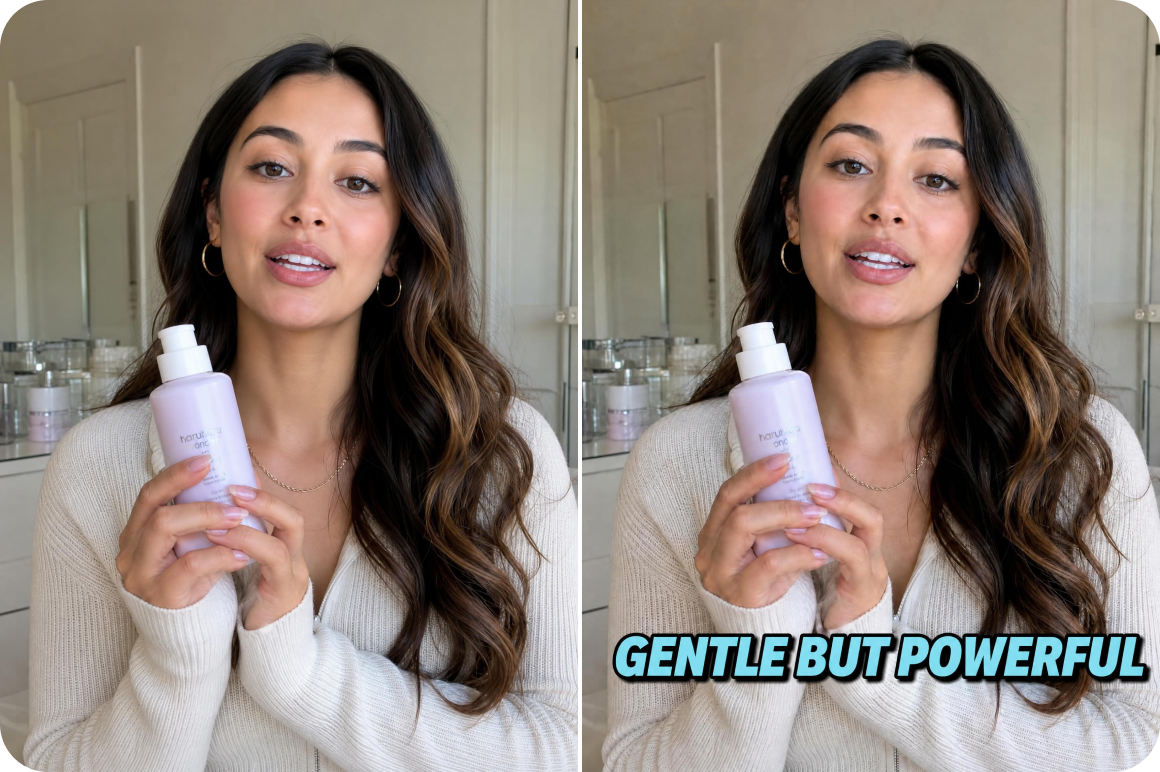
Umfangreiche Serien-Inhalte rasch untertiteln
Drama-Shorts, Anime-Recaps und Filmclips erfordern Untertitel in großen Mengen. Hier zählt ein wiederholbarer Workflow mehr als eine einmalige Lösung. Hochladen, automatisch transkribieren lassen, Vorlage anwenden und exportieren. Diese Schritte funktionieren für eine komplette Serie, ohne den Stil jedes Mal neu aufbauen zu müssen.
Vmake Labs Video-Untertitel-Generator: Die Vorteile
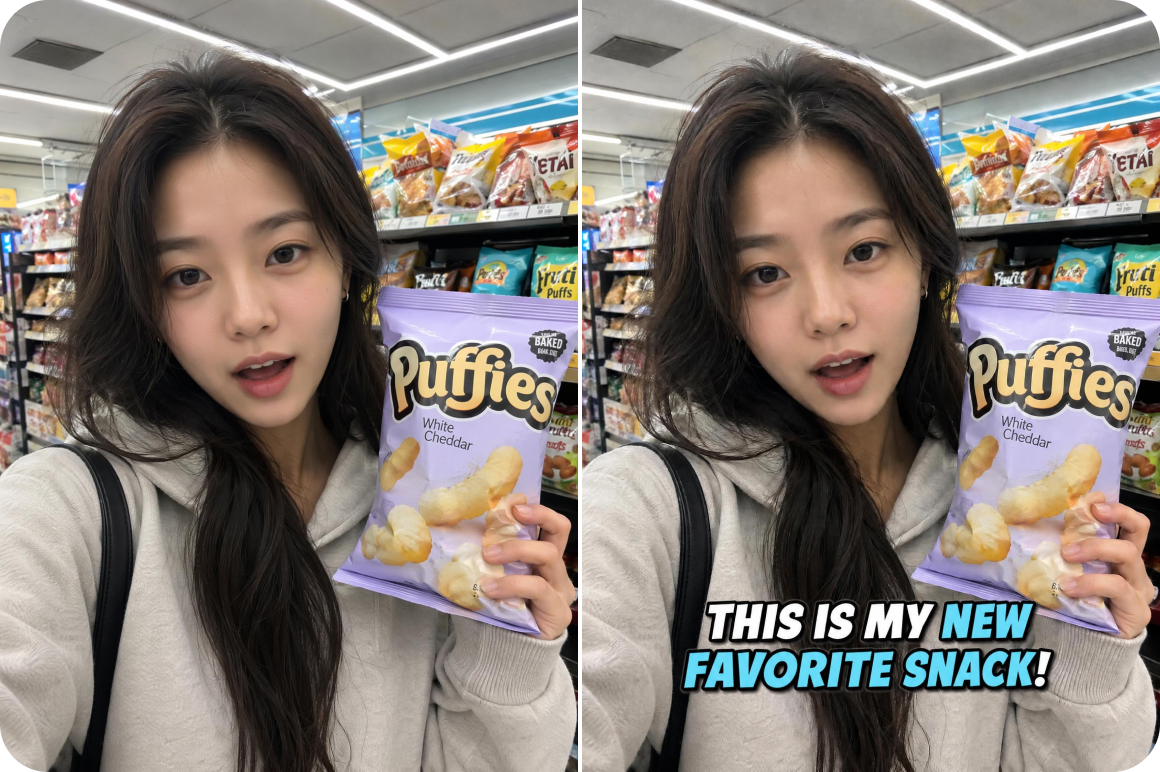
Hochpräzise KI-Transkription
Die KI-gestützte Spracherkennung verarbeitet mühelos natürliches Sprechtempo, Akzente und schwankende Audioqualität. Jedes Untertitelsegment lässt sich direkt auf Zeitstempelebene bearbeiten. Korrigieren Sie Fehler, ohne die gesamte Transkription neu generieren zu müssen. Das Ergebnis ist präzise und bereit fürs Styling – kein Rohentwurf, bei dem man ganz von vorn anfangen muss.
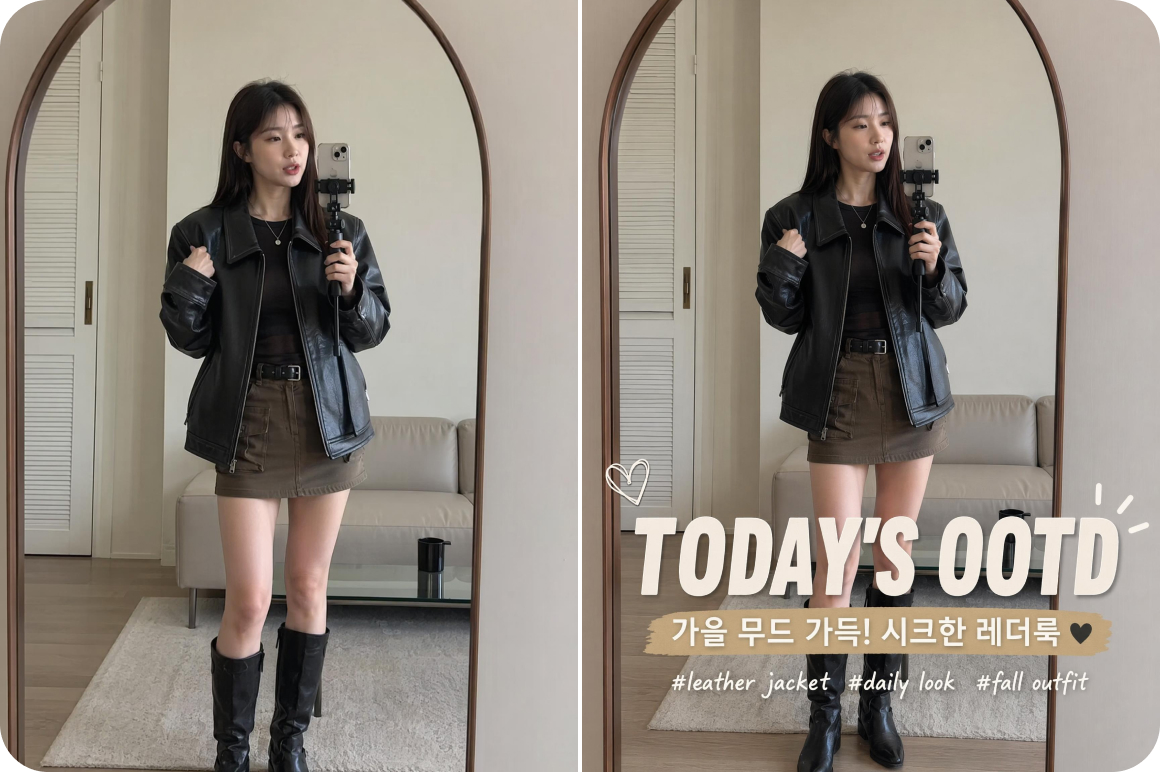
Untertitel-Vorlagen für hochwertige Short-Form-Videos
Die Vorlagenbibliothek bietet markante, animierte, minimalistische und markenspezifische Stile – keine langweiligen Untertitel-Boxen. Jede Vorlage ist genau darauf abgestimmt, wie Short-Form-Content auf mobilen Bildschirmen konsumiert wird. Das Ergebnis wirkt durchdacht und passt optisch perfekt zum jeweiligen Video.
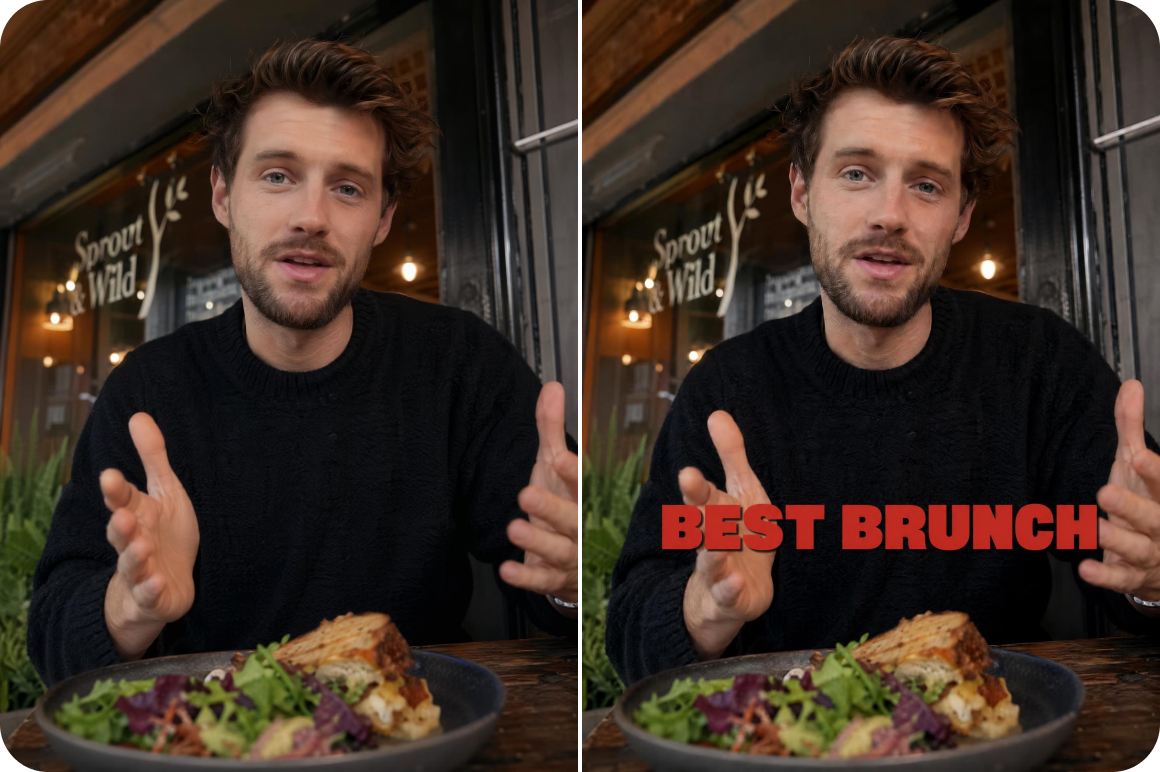
Persönliches Vorlagensystem
Formatieren Sie Ihre Untertitel einmalig und speichern Sie das Ergebnis als eigene Vorlage, um sie mit einem Klick auf künftige Videos anzuwenden. Für Creator und Teams, die Serieninhalte veröffentlichen, bleibt so der einheitliche Look bei jedem Upload erhalten – ganz ohne manuelle Anpassungen zwischen den Videos.
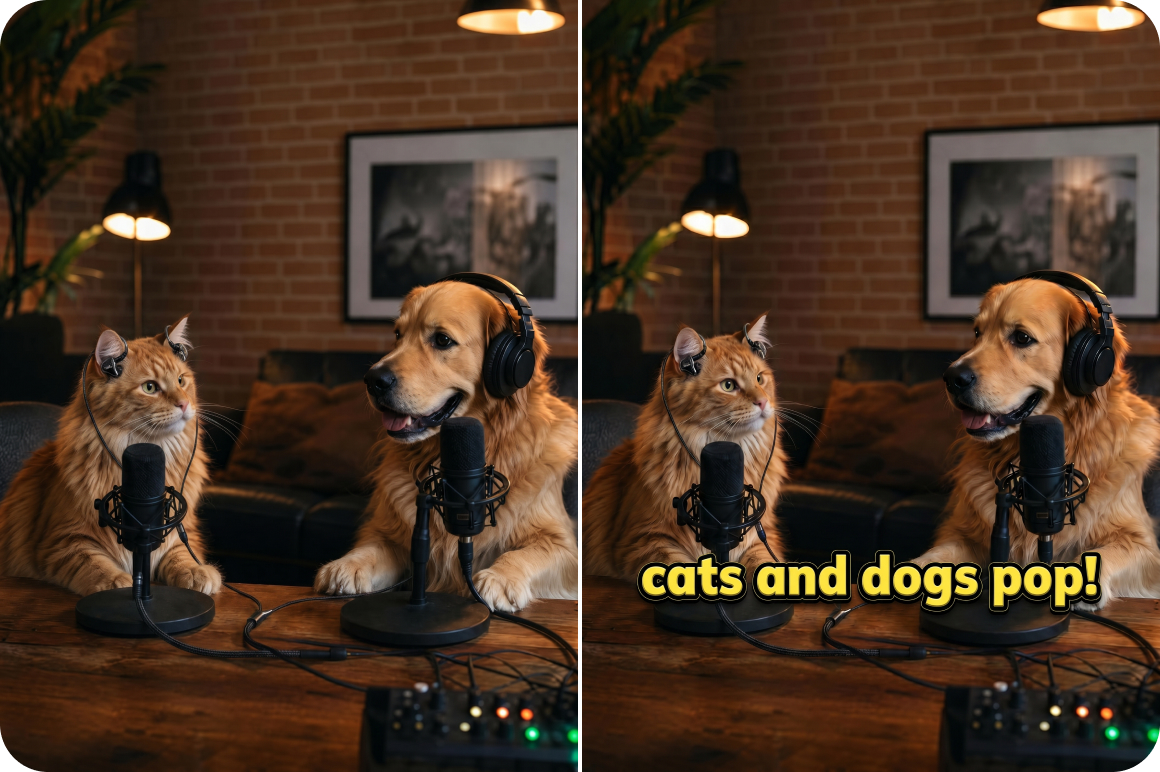
Effizienter Batch-Workflow
Hochladen, transkribieren, anpassen und exportieren – alles in einem flüssigen Arbeitsablauf. Kein Wechseln zwischen Tabs oder separaten Tools. Der gesamte Untertitelungsprozess erfolgt in einem einzigen Workspace. Ideal für alle, die jede Woche mehrere Videos mit Untertiteln versehen. Der Editor bietet zudem eine Rauschunterdrückung über den integrierten Voice Enhancer, um die Audioqualität vor der Untertitelgenerierung zu optimieren.
Wer profitiert vom gratis Vmake Labs Untertitel-Generator?
Social Media Content Creator
Die massenhafte Veröffentlichung von Talking-Head- oder gescripteten Videos auf TikTok, Reels und Shorts erfordert Untertitel, die professionell gestaltet wirken. Die Vorlagenbibliothek und das persönliche Vorlagensystem von Vmake Labs liefern konstant perfekt gestylte Untertitel. Jeder Upload entspricht automatisch der Markenästhetik, ohne manuelles Nachbearbeiten – ganz gleich, wie viele Videos pro Woche online gehen.

Video-Editoren und Postproduktions-Freelancer
Die Untertitelung für mehrere Kunden erfordert eine schnelle Transkription und ausreichend Flexibilität beim Styling, um verschiedenen Markenrichtlinien gerecht zu werden. Vmake Labs transkribiert präzise auf Zeitstempelebene und wendet kundenspezifische Vorlagen an. Das verkürzt die Bearbeitungszeit pro Video und liefert konstant gestylte Ergebnisse, ohne dass der Untertitel-Stil für jedes Projekt von Grund auf neu erstellt werden muss.
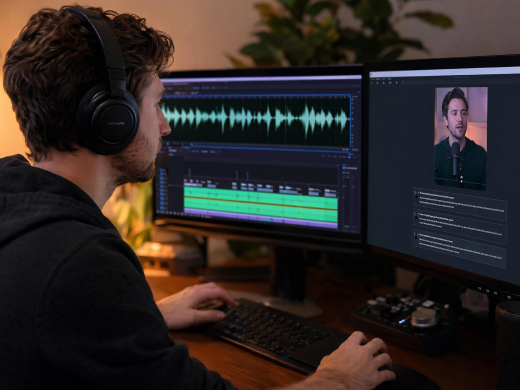
Produzenten von Drama-Shorts und Storytelling-Videos
Content-Pipelines mit hohem Volumen für Drama-Clips, Anime-Recaps und visualisierte Podcast-Inhalte erfordern einen Untertitel-Workflow, der mit dem Output Schritt hält. Vmake Labs übernimmt Upload, Transkription, Styling und Export in einem einzigen, wiederholbaren Prozess. Derselbe Workflow verarbeitet ganze Serien, ohne Abstriche bei der visuellen Qualität oder manuelle Untertitelung für jede einzelne Episode.
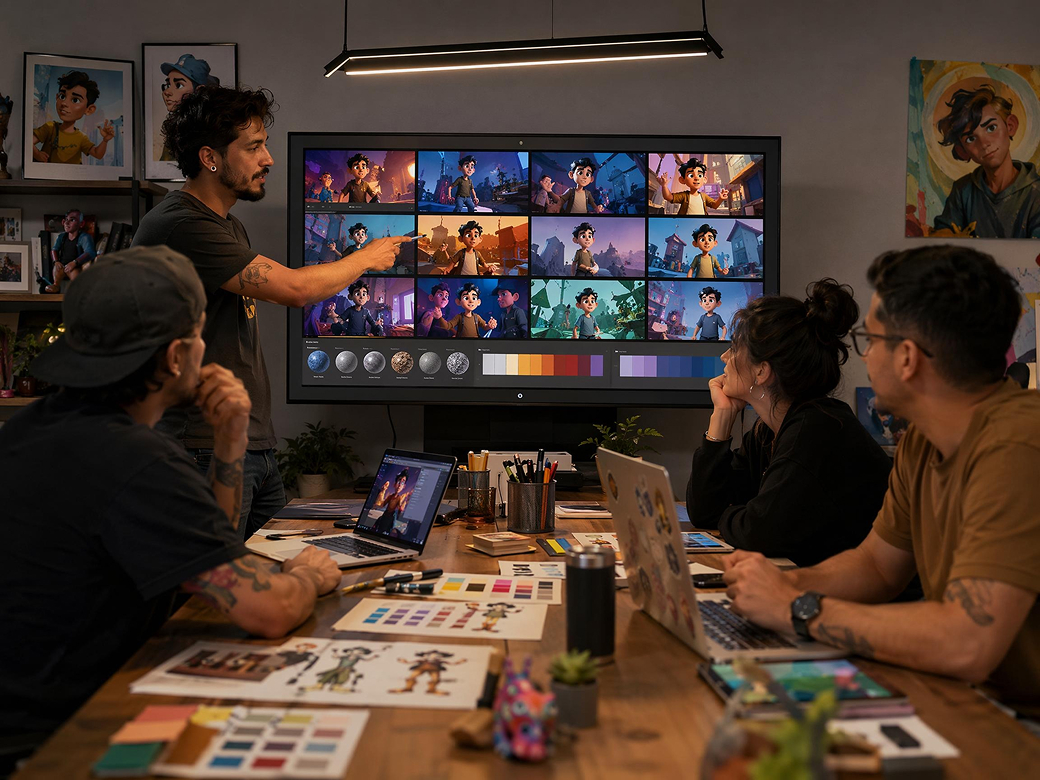
FAQ zu Untertitel-Generatoren
Was ist der Unterschied zwischen Captions und Untertiteln?
Wie präzise ist der KI-Untertitel-Generator von Vmake Labs?
Bei klarer Audioqualität sehr präzise. Dank der Bearbeitung auf Zeitstempelebene können Fehler korrigiert werden, ohne das gesamte Transkript neu generieren zu müssen. Der Reiter „Bearbeiten“ zeigt jedes Segment an, sodass Korrekturen zeilengenau vorgenommen werden können.
Welche Exportoptionen stehen zur Verfügung?
Exportieren Sie das fertige Video mit fest integrierten Untertiteln. Der kostenlose Plan unterstützt Exporte in 720p; kostenpflichtige Pläne schalten 1080p und 2K ohne Wasserzeichen frei. Sie können auch den Video-Audio-Enhancer nutzen, um die Audioqualität vor dem Export zu verbessern.
Wie passe ich Untertitel an den Stil meiner Marke an?
Wählen Sie aus einer Bibliothek an Design-Vorlagen, passen Sie Schriftart, Farbe, Größe sowie Position an und speichern Sie den Look als persönliche Vorlage. Ihr gespeicherter Stil lässt sich künftig mit nur einem Klick auf jedes weitere Video anwenden.
Eignet sich der Untertitel-Generator für schnell gesprochene oder geskriptete Inhalte?
Ja. Die KI kommt mit unterschiedlichen Sprechtempos und Akzenten zurecht. Das ist besonders praktisch für Drama-Clips, geskriptete Talking-Head-Videos sowie Finanz- oder Bildungsinhalte mit hoher Informationsdichte.
Wie lade ich ein Video in den Untertitel-Generator von Vmake Labs hoch?
Laden Sie Ihr Video per Drag-and-Drop, durch Einfügen oder über den Dateimanager hoch. Die Verarbeitung und Transkription starten direkt im Anschluss.
Warum Creator auf den Vmake Labs Untertitel-Generator setzen

Eine hochpräzise Transkription minimiert manuelle Korrekturen. Dank persönlicher Vorlagen entfällt das Neuformatieren. Die pro Video eingesparte Zeit summiert sich schnell für jeden, der mehr als zweimal pro Woche postet. Der Workflow wird mit jeder Nutzung schneller und effizienter.

Exportieren Sie Videos mit Untertiteln direkt im perfekten Seitenverhältnis für die jeweilige Plattform: 9:16 für TikTok und Reels, 16:9 für YouTube, 1:1 für den Instagram-Feed. Keine manuelle Neuformatierung mehr zwischen den Netzwerken. Ein einziger Exportvorgang deckt alle Zielorte ab.

Der kostenlose Tarif umfasst tägliche Credits sowie Extra-Credits bei der Erstanmeldung. Mit den kostenpflichtigen Tarifen schalten Sie wasserzeichenfreie Exporte in höheren Auflösungen frei. Starten Sie sofort mit der Untertitelung, ohne sich auf ein kostenpflichtiges Abo festlegen zu müssen.
Entdecken Sie weitere Funktionen

Video- und Bildoptimierer
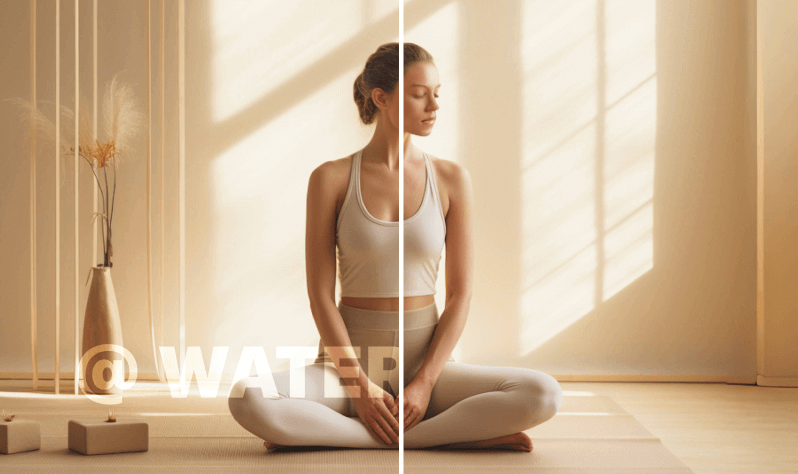
Wasserzeichen- und Textentferner
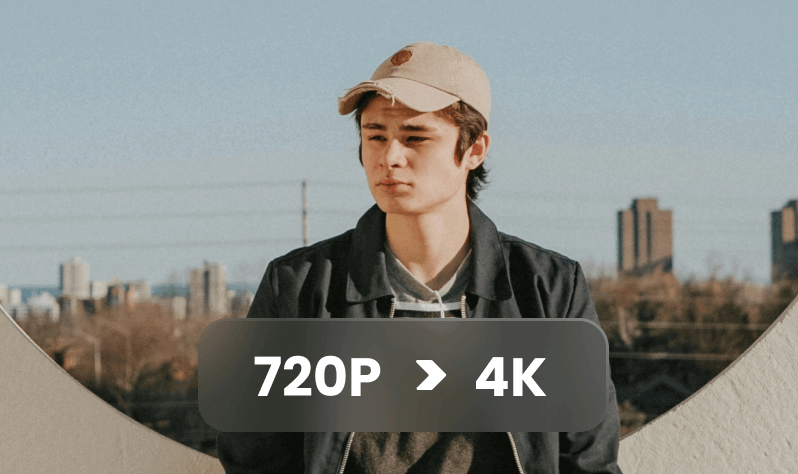
Video-Upscaler
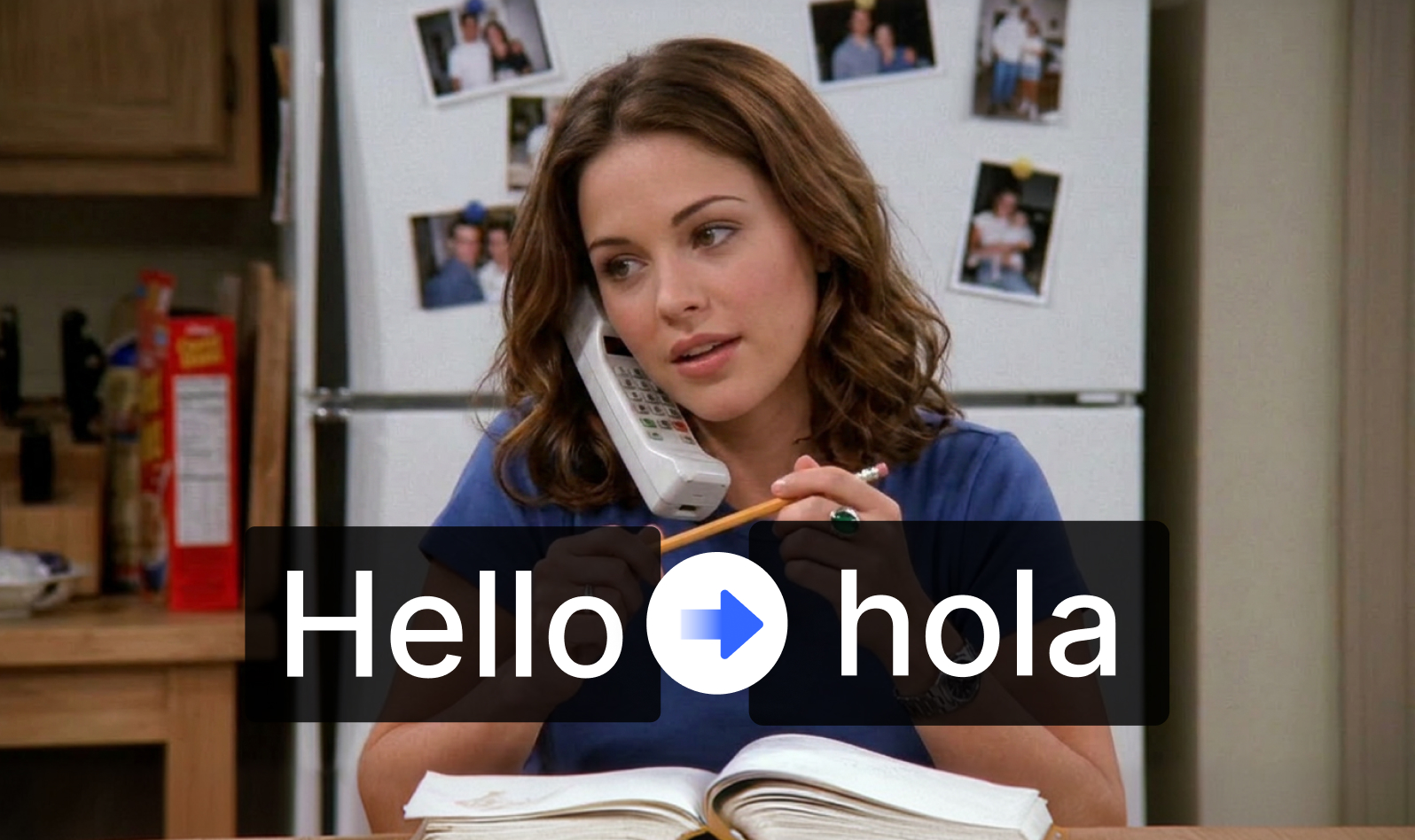
KI-Videoübersetzer
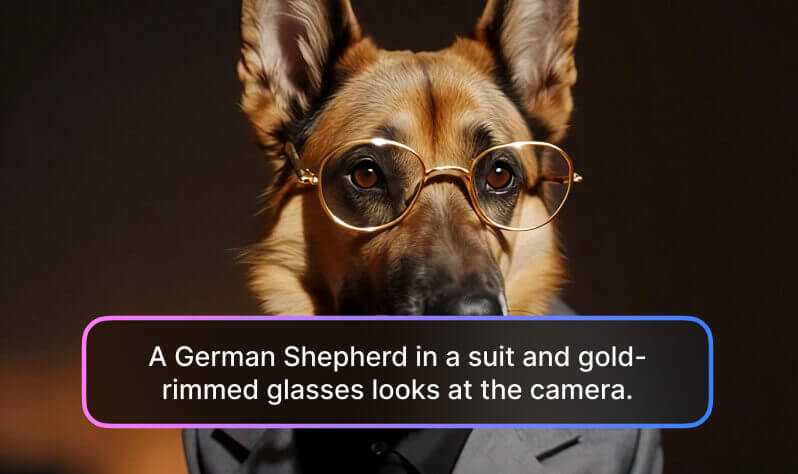
KI-Videogenerator
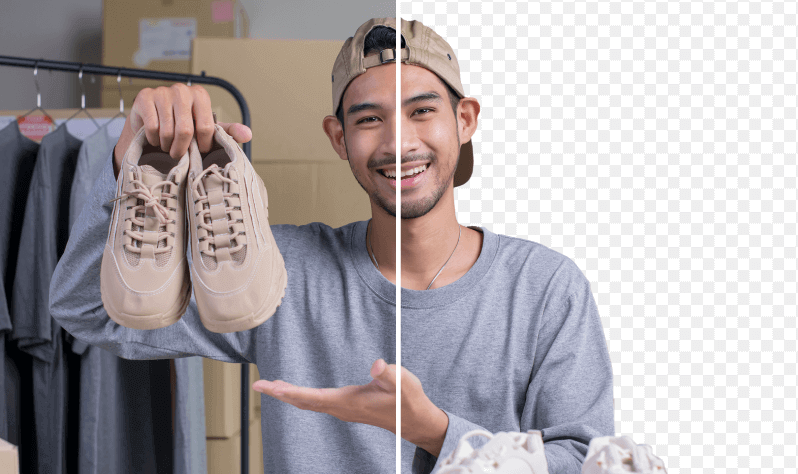
Video-Hintergrundentferner
Video und Audio zu Text
Was Nutzer über den Vmake Labs Untertitel-Generator sagen
Ich habe dieses Jahr sicher schon sechs Untertitel-Tools getestet. Die meisten sehen entweder generisch aus oder die Anpassung dauert ewig. Die Vorlagen-Bibliothek hier bietet tatsächlich Designs, die zu meinem Content passen – nicht nur langweilige weiße Kästchen. Einmal eingerichtet und gespeichert, sieht jetzt jedes Video perfekt aus, ohne dass ich noch etwas tun muss.
Es ist nicht das Tool mit den meisten Funktionen auf dem Markt, liefert aber jedes Mal konstante Ergebnisse. Die Transkription ist so präzise, dass ich selten Korrekturen vornehmen muss, und der Zeitstempel-Editor lässt sich leicht bedienen. Die Möglichkeit, Vorlagen für verschiedene Kunden zu speichern, hat meinen Workflow erheblich vereinfacht und den größten Teil der manuellen Anpassungen überflüssig gemacht.
Was unser Team endgültig überzeugt hat, war die Funktion für persönliche Vorlagen. Bei uns laden vier Personen Content hoch, und früher hat jeder die Untertitel nach Augenmaß anders gestaltet. Jetzt legt eine Person das Marken-Template fest und alle anderen wenden es einfach an. Nur eine Kleinigkeit, aber sie hat die ständigen Diskussionen um einheitliche Untertitel komplett beendet.
Das manuelle Untertiteln von Serien-Inhalten ist mühsam. Dieses Tool hat es endlich machbar gemacht. Der Workflow ist schnell genug, um mit unserem Veröffentlichungsplan Schritt zu halten, und die visuelle Qualität der Untertitel bleibt in jeder Folge konstant hoch. Mein einziger Kritikpunkt ist, dass ich mir mehr Schriftarten wünschen würde – aber die vorhandenen decken das ab, was wir für die Ästhetik der Serie brauchen.
Ich habe einen A/B-Test gemacht – dieselbe Ad, einmal mit Untertiteln, einmal ohne. Die Version mit Untertiteln hatte auf TikTok und Reels eine deutlich bessere Watchtime. Keine totale Überraschung, aber eine gute Bestätigung. Dank der Design-Vorlagen wirkten die Untertitel wie ein fester Bestandteil des Creatives und nicht wie nachträglich angehängt. Das hat bei den Ergebnissen sicher auch geholfen.
Finanz-Content ist voller Fachbegriffe und wird oft in hohem Tempo gesprochen. Ich war schon darauf gefasst, dass die Transkription ein Chaos wird, aber sie hat echt gut abgeschnitten. Bei einem zehnminütigen Video musste ich vielleicht fünf oder sechs Wörter korrigieren – viel weniger als erwartet. Mit dem Zeitstempel-Editor gingen die Anpassungen superschnell. Insgesamt tut es genau das, was es soll, ohne dass ich dabei meinen Laptop aus dem Fenster werfen möchte.