
Videos kostenlos online in Text umwandeln
Die manuelle Transkription von Videoinhalten kostet Zeit und verlangsamt die Veröffentlichung sowie die Wiederverwendung von Inhalten. Mit Vmake Labs können Sie Videos mithilfe von KI automatisch in Text transkribieren. Laden Sie eine Video- oder Audiodatei hoch oder fügen Sie einen YouTube-, TikTok-, Instagram- oder Facebook-Link ein, um gesprochene Inhalte als Text mit Zeitstempeln und optionaler Übersetzung zu erhalten.
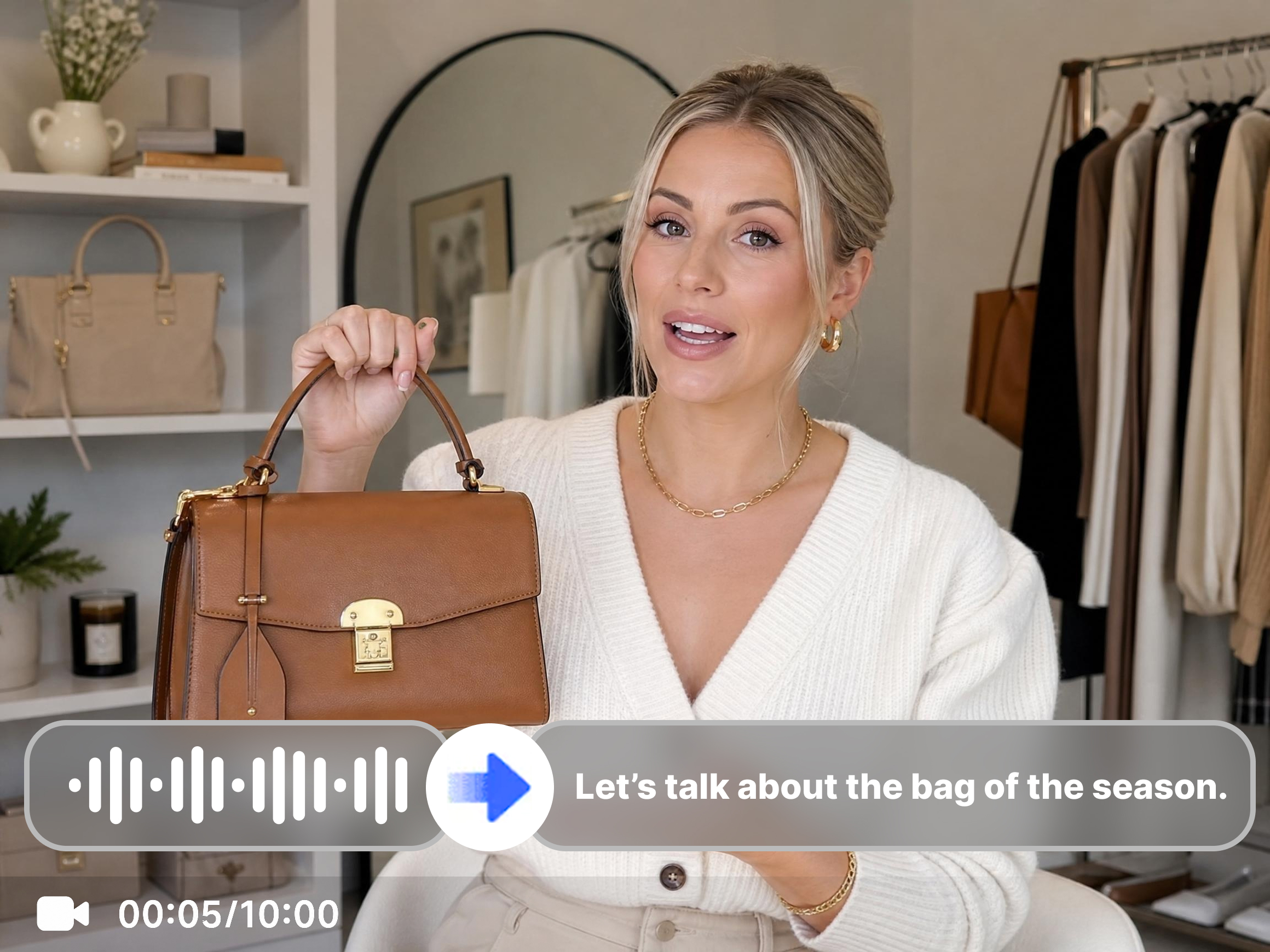


Videos mit Vmake Labs in Text transkribieren
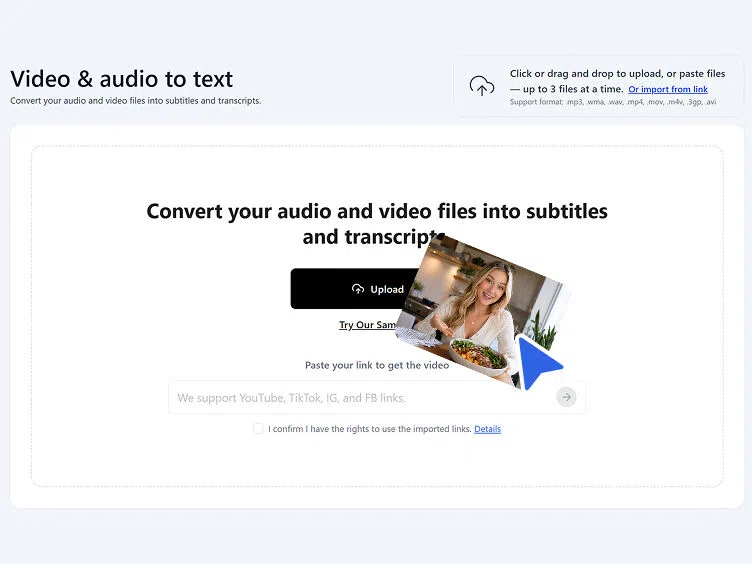
Schritt 1. Datei hochladen oder Link einfügen
Klicken, ziehen oder fügen Sie Dateien ein, um Ihr Video oder Ihre Audiodatei direkt hochzuladen. Oder fügen Sie einen YouTube-, TikTok-, Instagram- oder Facebook-Link ein, um ein Video in Text umzuwandeln, ohne es zuvor herunterladen zu müssen.
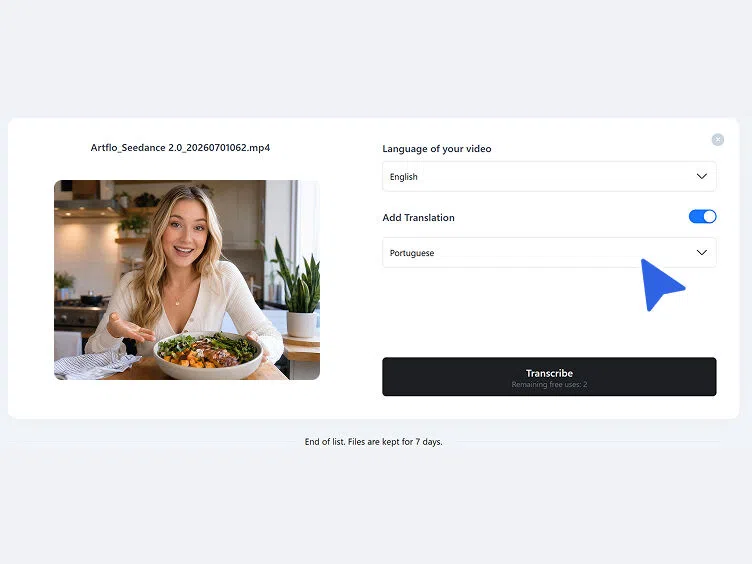
Schritt 2. Sprache auswählen
Wählen Sie die Sprache des Videos aus dem Dropdown-Menü. Die automatische Spracherkennung ist ebenfalls verfügbar. Aktivieren Sie „Übersetzung hinzufügen“, wenn Sie eine übersetzte Version benötigen, und klicken Sie dann auf „Transkribieren“.
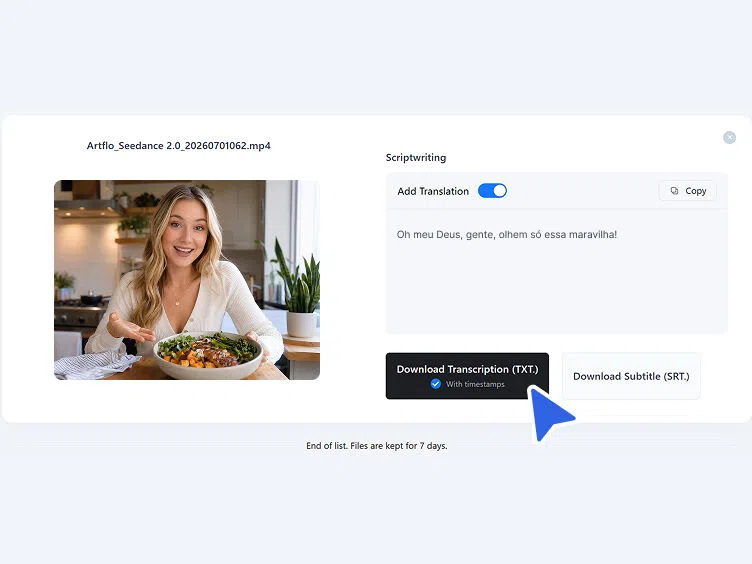
Schritt 3. Kopieren oder herunterladen
Prüfen Sie den transkribierten Text im Bereich „Drehbuch“. Kopieren Sie ihn direkt zur sofortigen Verwendung oder laden Sie ihn als TXT-Datei mit Zeitstempeln oder als SRT-Untertiteldatei herunter.
Videotranskription verändert Ihre Arbeitsweise
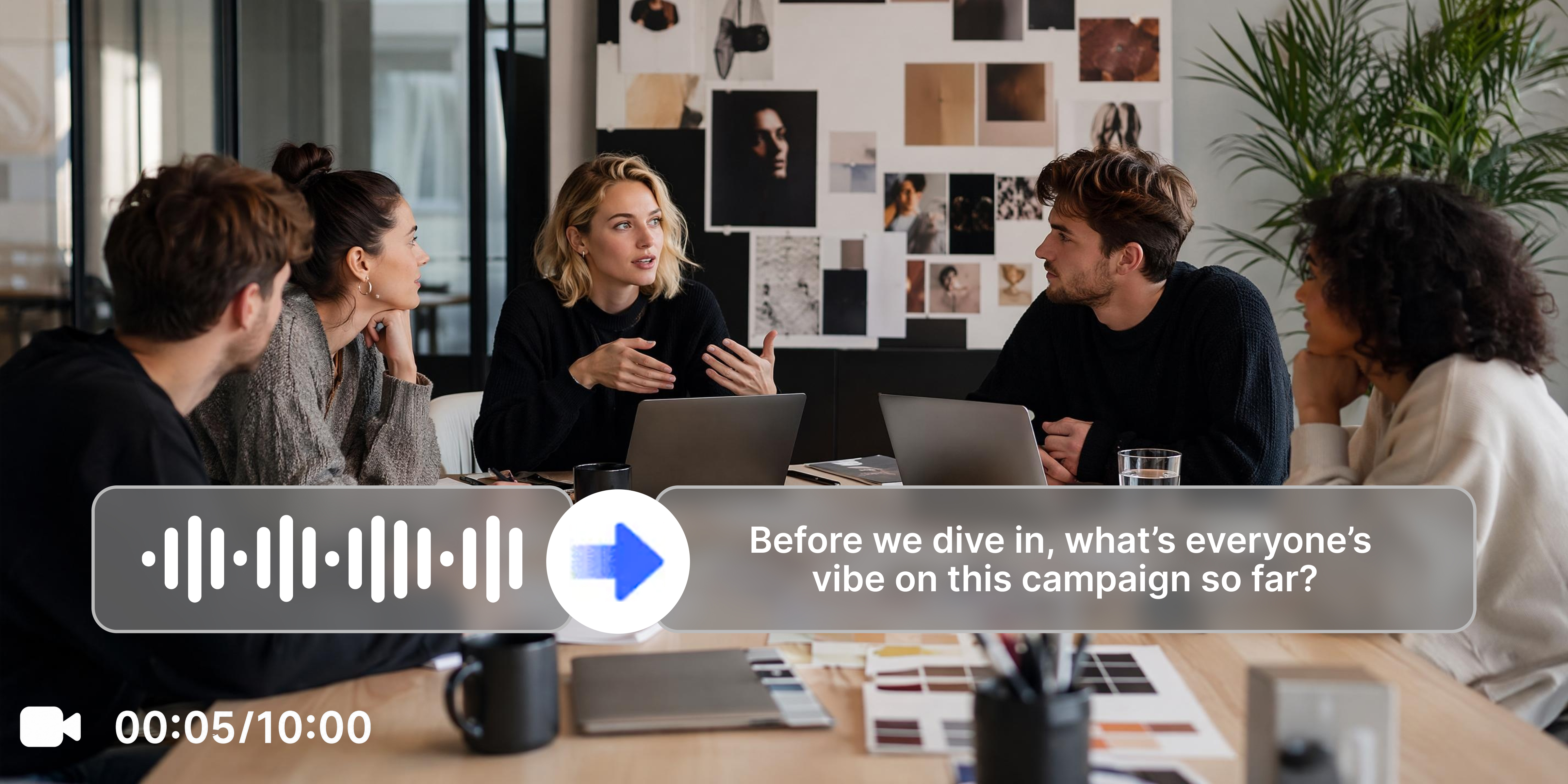
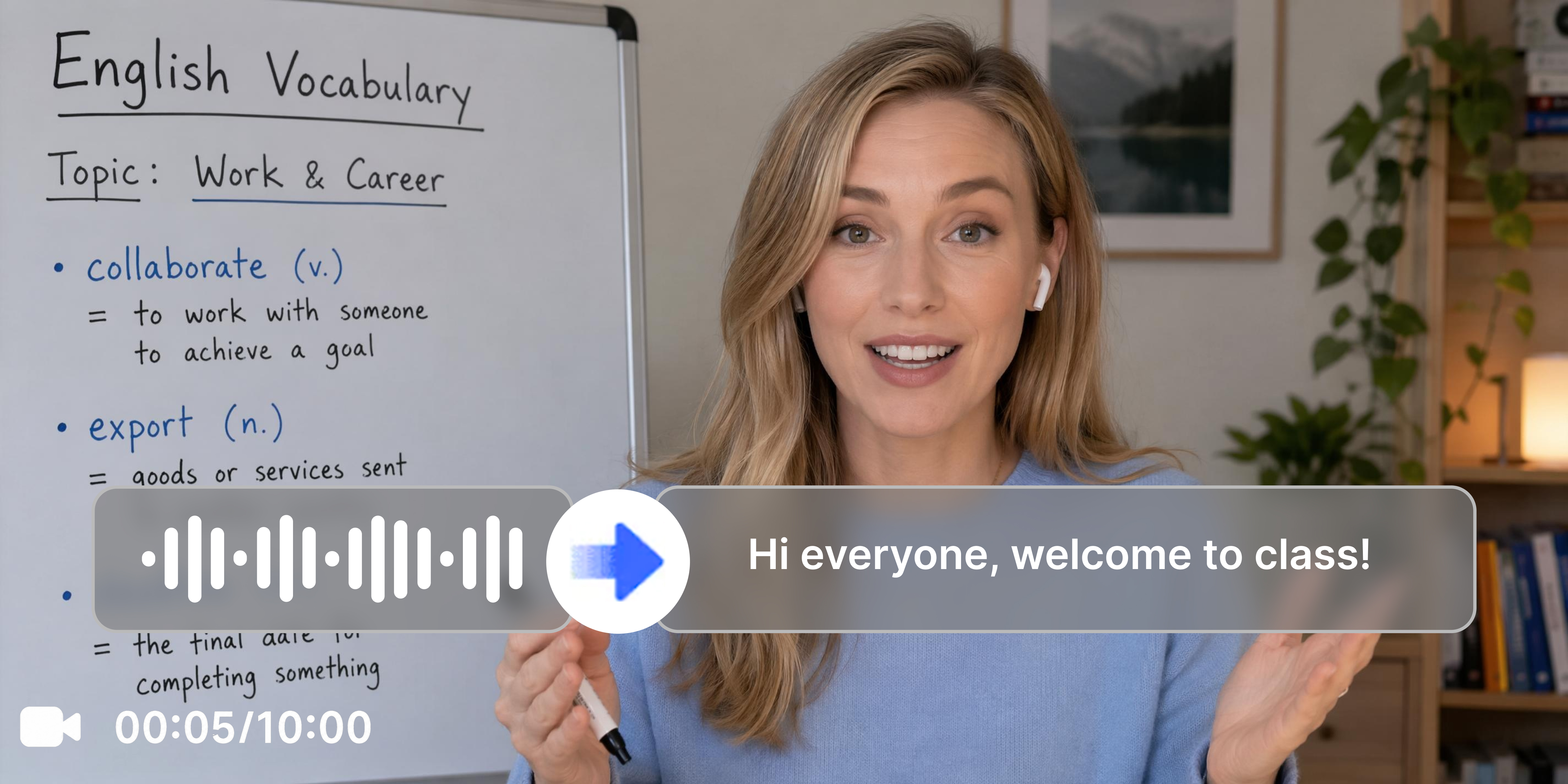
Warum Vmake Labs das richtige Tool für Video-zu-Text ist
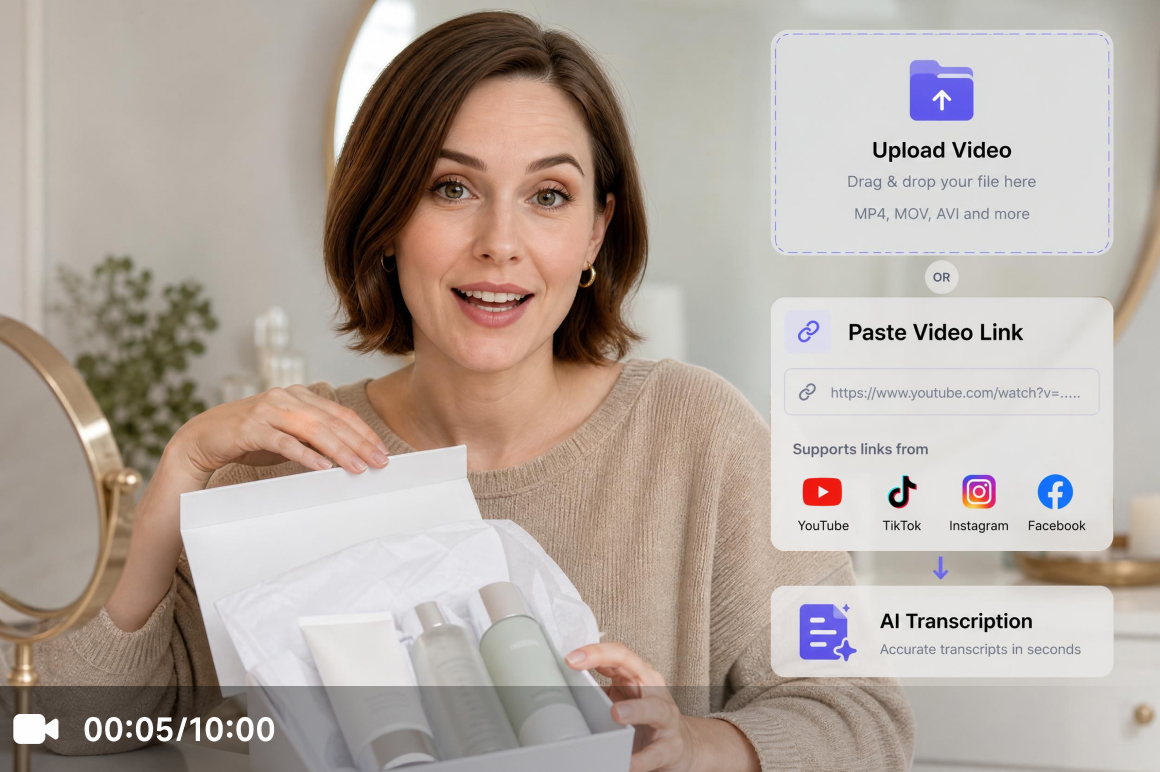
Datei hochladen oder einfach einen Link einfügen
Unterstützt das direkte Hochladen von Dateien sowie das Einfügen von Links von YouTube, TikTok, Instagram und Facebook. Das Originalvideo muss vor der Transkription nicht heruntergeladen werden. Derselbe Arbeitsbereich ermöglicht die Transkription hochgeladener Dateien und von Links, ohne zwischen Tools wechseln zu müssen.
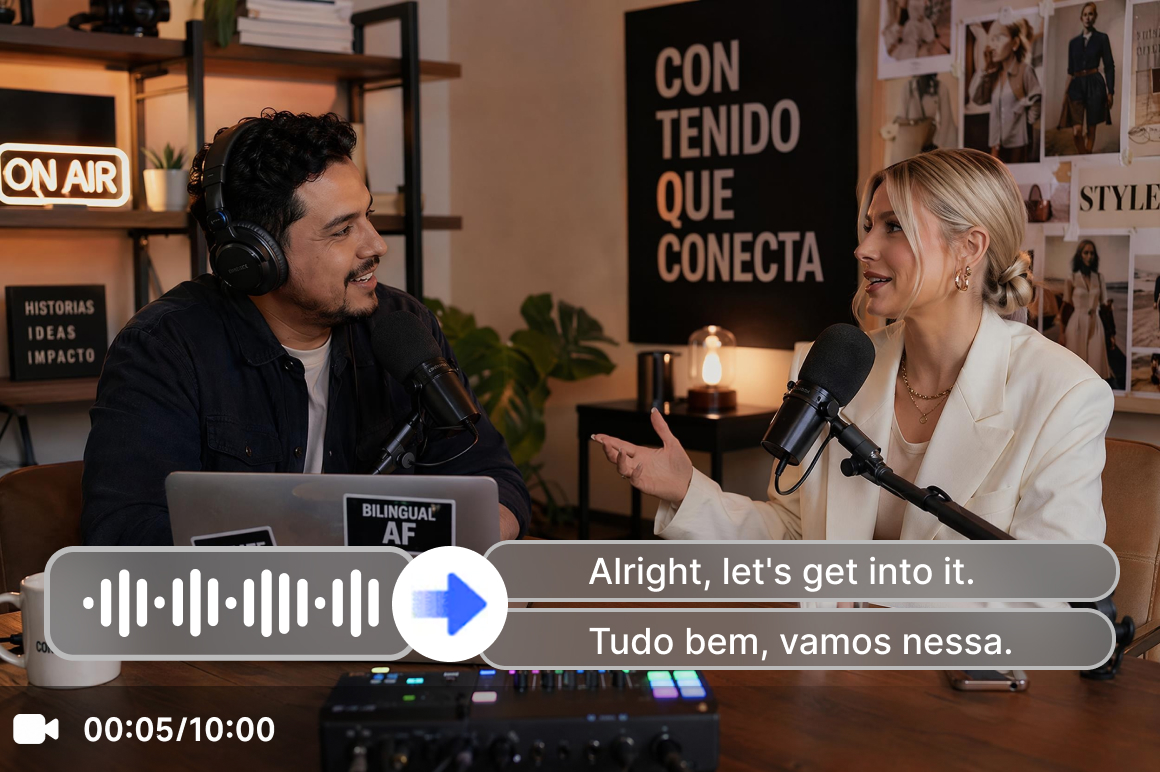
Mehrsprachige Transkription mit Übersetzung
Unterstützt Englisch, Spanisch, Portugiesisch, traditionelles Chinesisch und vereinfachtes Chinesisch. Eine automatische Spracherkennung ist verfügbar. Mit dem Umschalter „Übersetzung hinzufügen“ erstellen Sie in derselben Sitzung eine übersetzte Version – ohne separates Tool oder erneuten Upload.
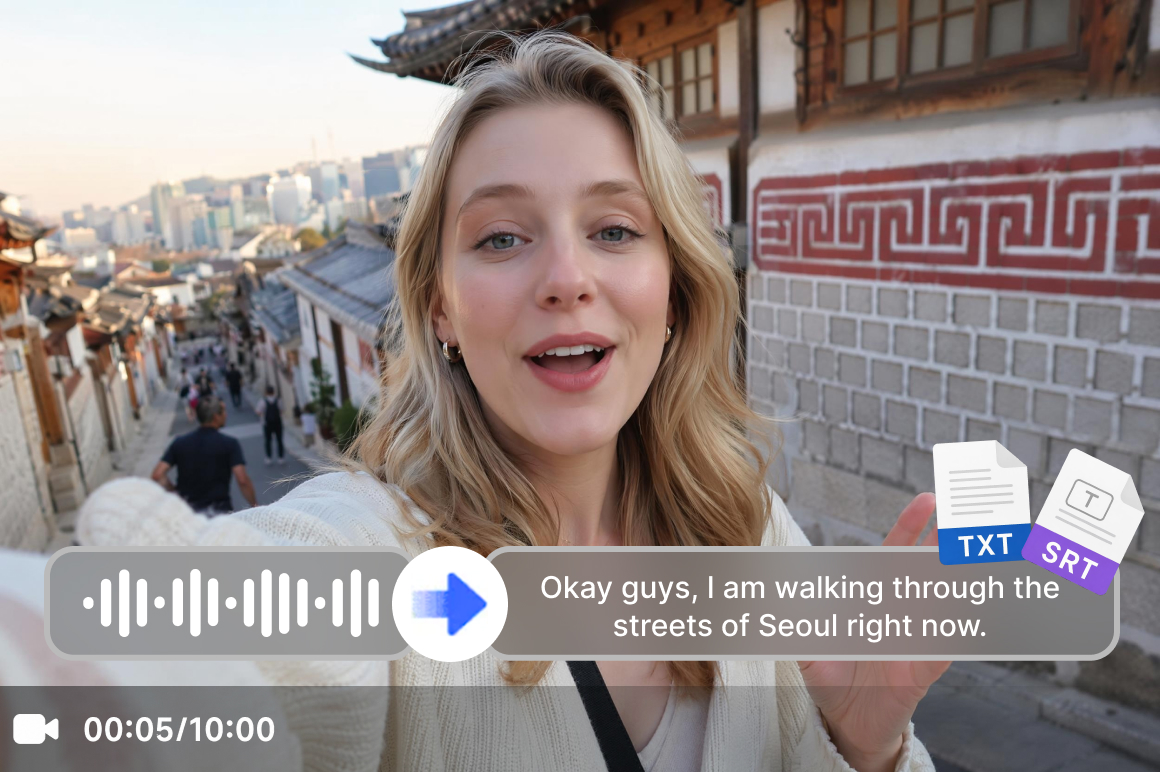
TXT-Download mit Zeitstempeln und SRT-Download
Laden Sie die Transkription als TXT-Datei mit Zeitstempeln oder als SRT-Untertiteldatei herunter. TXT eignet sich für Textbearbeitung, Berichterstellung und Dokumentation. SRT eignet sich zum Hochladen von Untertiteln. Beide Formate stehen in derselben Sitzung zur Verfügung. Für YouTube-Creators, die auch visuelle Assets benötigen, ist der YouTube-Thumbnail-Generator separat verfügbar.
Wer Vmake Labs am häufigsten zur Videotranskription nutzt
Social-Media-Manager und Content-Repurposer
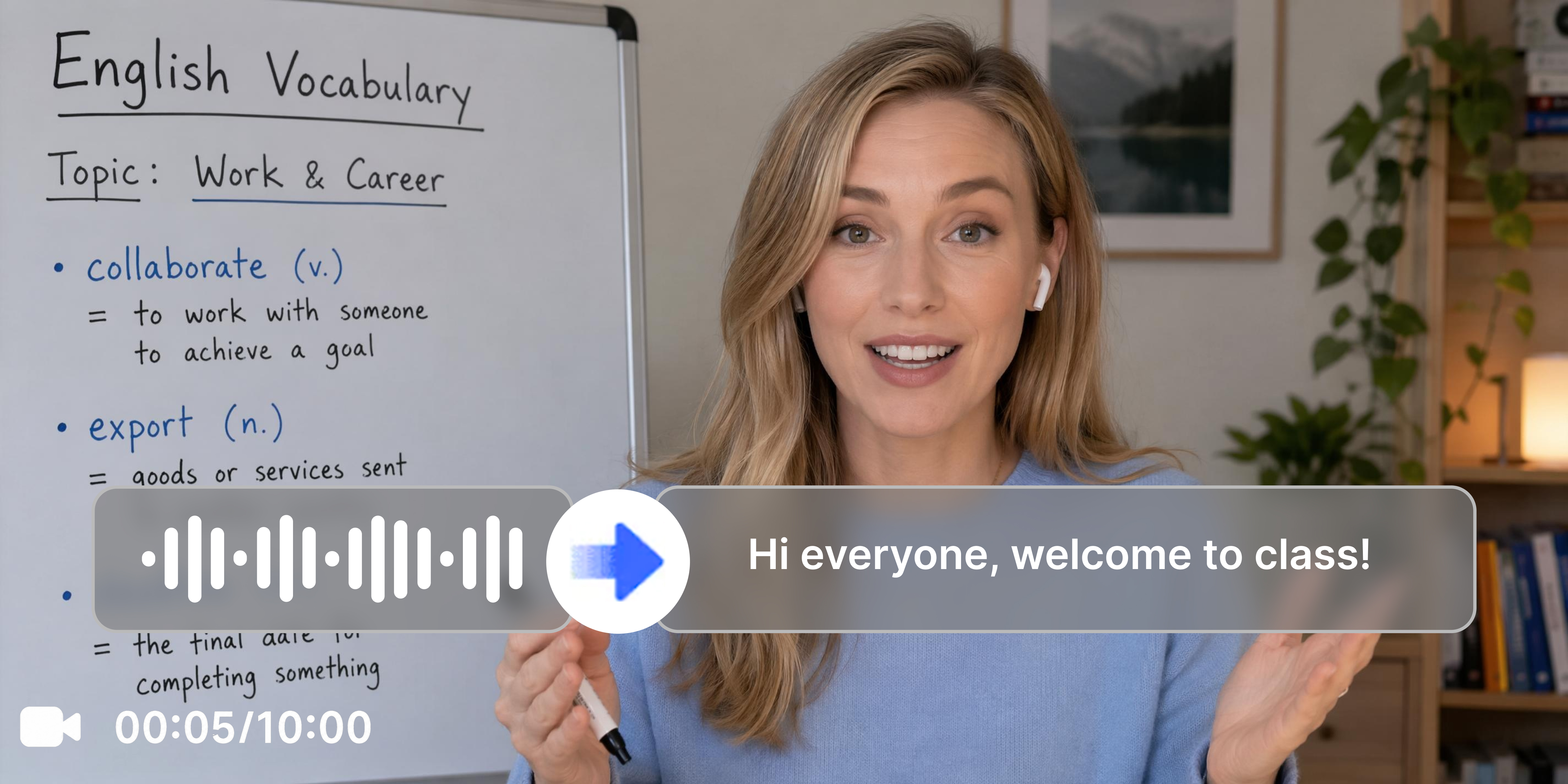
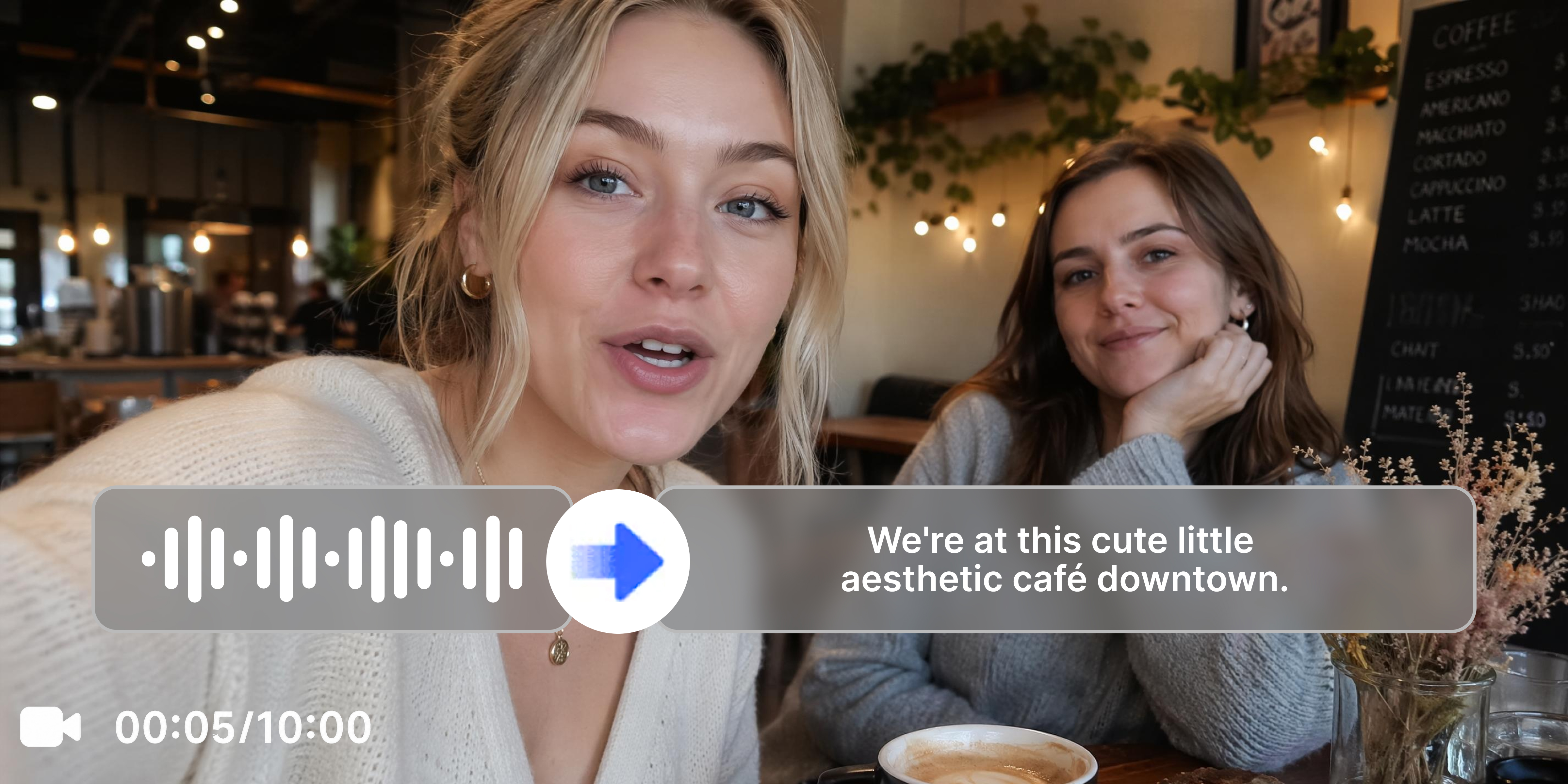
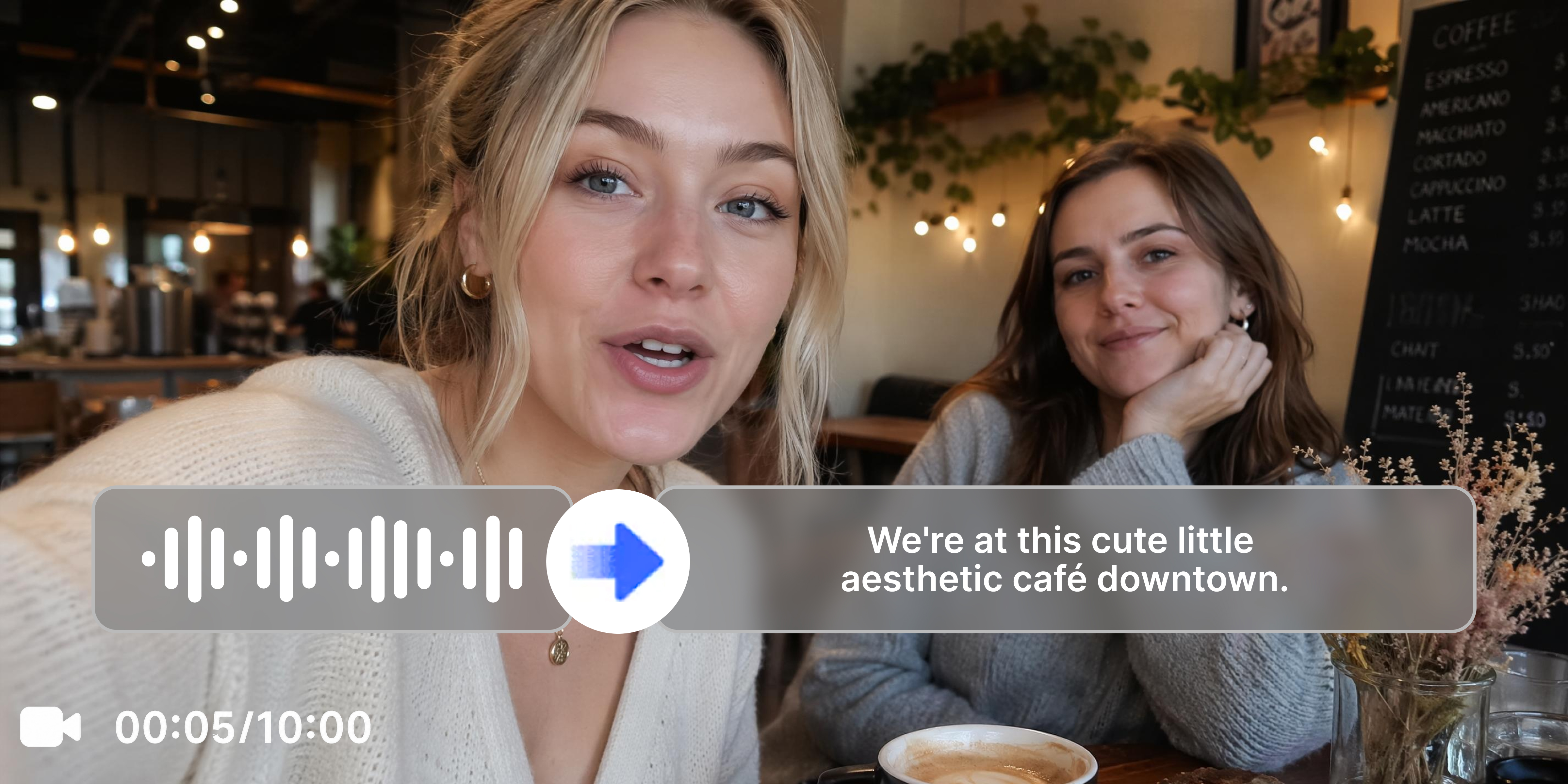
Um Social-Video- und Podcast-Inhalte zur Weiterverwendung in Text umzuwandeln, ist vor der Bearbeitung oder Veröffentlichung zunächst eine Transkription erforderlich. Vmake Labs transkribiert Videos per Direkt-Upload oder eingefügtem Link in Text und unterstützt mehrere Sprachen. Gesprochene Inhalte werden zu nutzbarem Text, der ohne manuelle Eingabe für die Weiterverwendung in schriftlichen Kanälen bereitsteht.
Journalisten, Forschende und Juristen
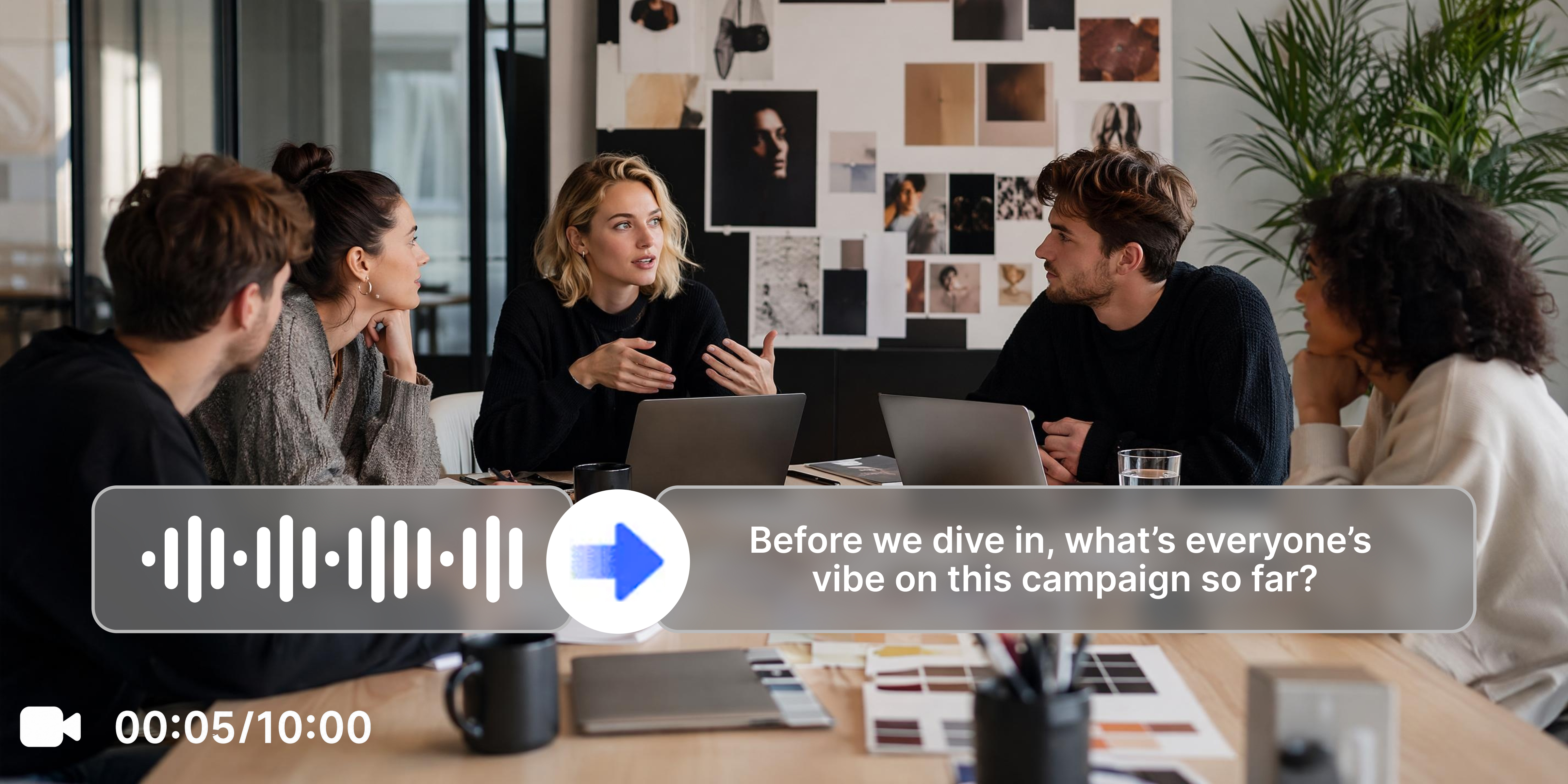
Aufzeichnungen von Interviews, Besprechungen und Anhörungen benötigen den gesprochenen Inhalt in Textform, bevor sie zitiert, referenziert oder dokumentiert werden können. Vmake Labs transkribiert hochgeladene Aufzeichnungen mit Zeitstempeln und bietet Downloads als TXT oder SRT. Der Text mit Zeitstempeln ist ohne manuelle Transkription für Dokumentation und Berichterstattung bereit.
Lehrkräfte und Kursersteller
Vorlesungs- und Onlinekursinhalte, die nur im Videoformat vorliegen, können ohne ein Transkript als Ausgangspunkt nicht durchsucht, indexiert oder in Lernmaterialien umgewandelt werden. Vmake Labs wandelt Video oder Audio in einer Sitzung in Text um – optional mit Übersetzung. Kursinhalte werden zu durchsuchbarem Text für Notizen, Untertitel oder übersetzte Versionen für verschiedene Lerngruppen.
Häufige Fragen zur Video-zu-Text-Transkription
Kann ich ein YouTube-Video ohne Download transkribieren?
Welche Sprachen unterstützt das Transkriptionstool?
Englisch, Spanisch, Portugiesisch, traditionelles Chinesisch und vereinfachtes Chinesisch. Auch eine automatische Spracherkennung ist verfügbar. Mit der Option „Übersetzung hinzufügen“ erstellen Sie in derselben Sitzung eine übersetzte Version.
Welche Dateien kann ich nach der Transkription herunterladen?
Laden Sie die Transkription als TXT-Datei mit Zeitstempeln oder als SRT-Untertiteldatei herunter. TXT eignet sich für die Textbearbeitung und Dokumentation, SRT für das Hochladen von Untertiteln. Beide Formate stehen in derselben Transkriptionssitzung zur Verfügung. Wenn Sie Videoformate vor dem Upload konvertieren möchten, übernimmt das Tool avi to mp4 converter diesen Schritt.
Kann ich neben Videodateien auch Audiodateien in Text umwandeln?
Ja. Das Tool heißt „Video and Audio to Text“ und unterstützt sowohl Video- als auch Audiodateiformate. Laden Sie Audiodateien genauso hoch wie Videodateien.
Lässt sich die Transkription vor dem Download bearbeiten?
Ja. Der transkribierte Text erscheint im Bereich „Drehbuch“, wo Sie ihn vor dem Download prüfen und kopieren können. Auch die Option „Übersetzung hinzufügen“ steht in diesem Schritt vor dem endgültigen Download zur Verfügung.
Wie lange werden transkribierte Dateien gespeichert?
Dateien bleiben 30 Tage im Verlauf des Arbeitsbereichs gespeichert. Laden Sie das Transkript erneut herunter oder greifen Sie darauf zurück, ohne die Originaldatei erneut hochzuladen und zu verarbeiten. Melden Sie sich an, um Videos mit Registrierungsguthaben kostenlos in Text umzuwandeln, bevor Sie sich für einen Tarif entscheiden.
Vmake Labs für Video-Transkripte: Kreative & Profis

Sie müssen das Originalvideo vor der Transkription nicht herunterladen. Fügen Sie einen YouTube-, TikTok-, Instagram- oder Facebook-Link direkt ein, und Vmake Labs übernimmt den Rest – ganz ohne Dateiverwaltung zwischen Quelle und Transkript.

Hochgeladene Dateien und eingefügte Links werden sicher verarbeitet. Inhalte werden weder weitergegeben noch zum Trainieren von KI-Modellen verwendet. Private Aufzeichnungen, Kundenmaterial und sensible Geschäftsinhalte bleiben während der gesamten Sitzung vertraulich.
Links zu YouTube, TikTok, Instagram und Facebook funktionieren direkt im Tool. Transkribieren Sie Videos von jeder dieser vier großen Plattformen kostenlos in Text, ohne den Arbeitsbereich zu verlassen oder das Originalvideo herunterzuladen.
Weitere Funktionen entdecken
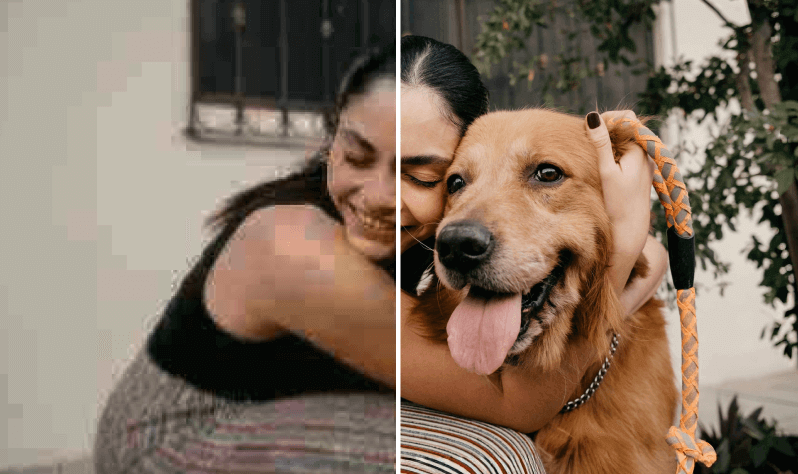
Video- und Bildoptimierer
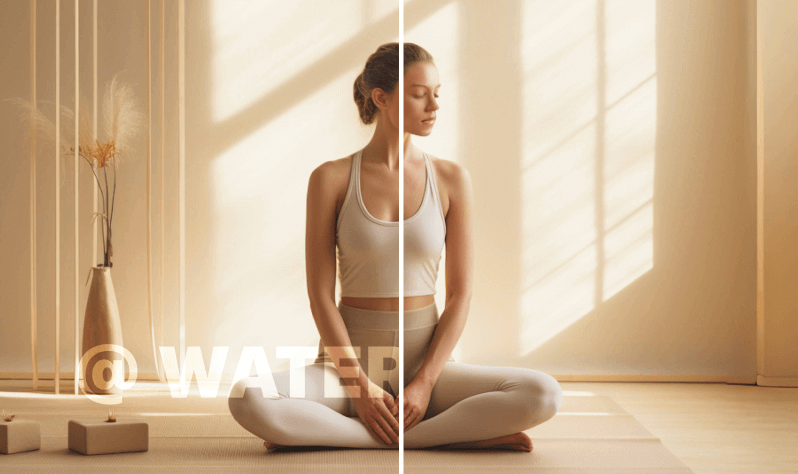
Wasserzeichen- und Textentferner
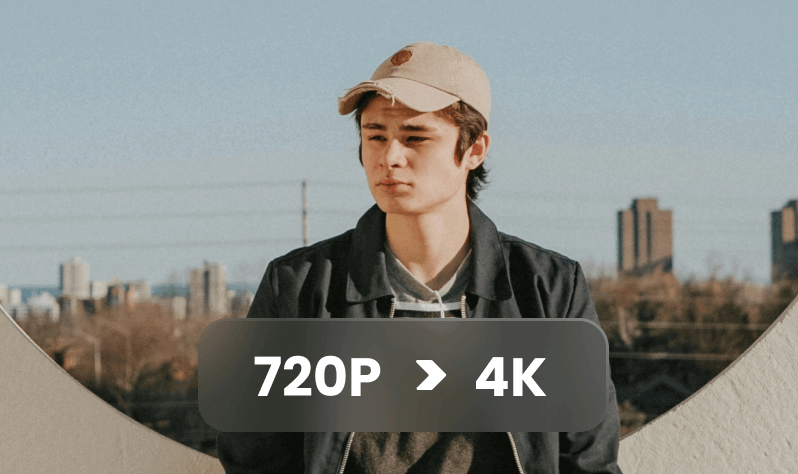
Video-Upscaler
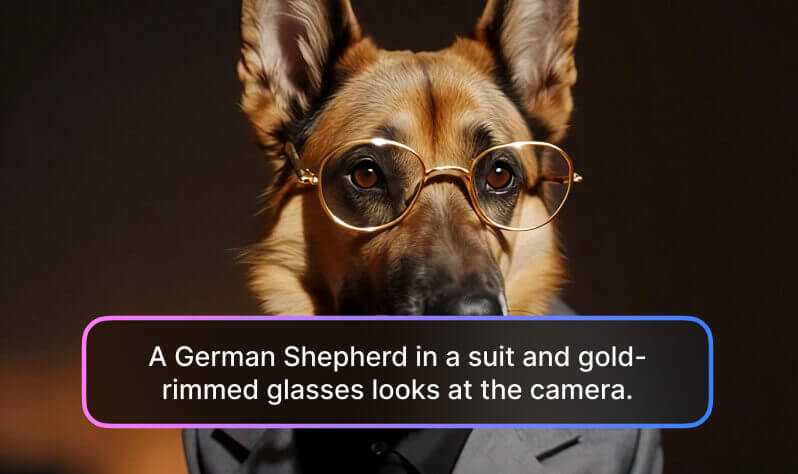
KI-Videogenerator
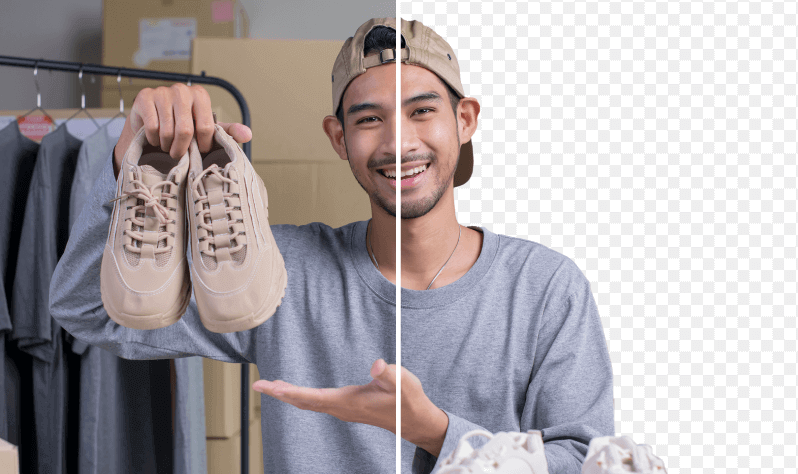
Video-Hintergrundentferner
Video und Audio in Text umwandeln
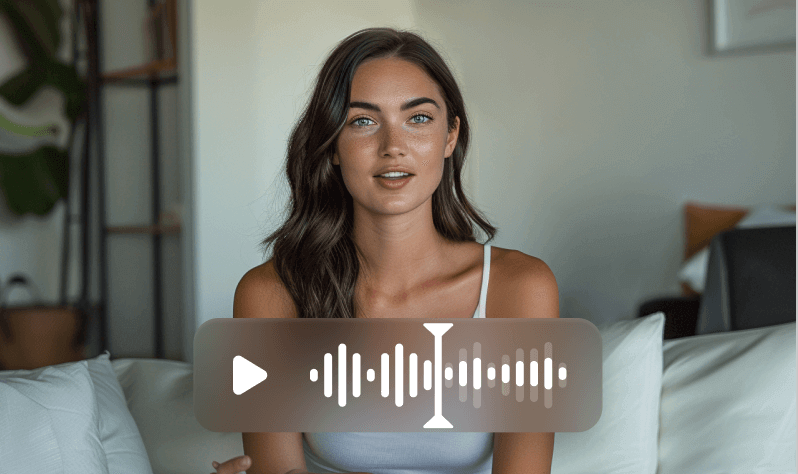
Videorauschen reduzieren
Was Nutzer über Vmake Labs sagen
Dass ich YouTube-Links direkt einfügen kann, statt sie erst herunterzuladen und anschließend separat hochzuladen, hat mich überzeugt. Das Transkript erscheint in der gesprochenen Sprache, und ich kann es zur Weiterverwendung direkt in ein Dokument kopieren. So entfällt ein ganzer Schritt, der früher jeden Inhalt, an dem ich gearbeitet habe, ausgebremst hat.
Interviewaufnahmen sind nur dann nützlich, wenn sich die gesprochenen Inhalte schnell in Text umwandeln lassen. Vmake Labs verarbeitete den Upload und erstellte ein Transkript mit Zeitstempeln, mit dem ich direkt arbeiten konnte. Dank der Bearbeitung auf Zeilenebene konnte ich einzelne Fehler korrigieren, ohne das gesamte Transkript neu erstellen zu müssen. Es fügte sich reibungslos in meinen Arbeitsablauf ein.
Vorlesungsaufzeichnungen in derselben Sitzung in Text und SRT umzuwandeln, war genau das, was ich brauchte. Sowohl die Grundlage für die Lernmaterialien als auch die Untertitel entstanden aus einem einzigen Upload. Der Prozess lässt sich auf die gesamte Kursbibliothek übertragen – genau das hatte ich gesucht.
Anhörungsaufzeichnungen müssen als Text vorliegen, bevor sie in einem Dokumentationsprozess weiterverarbeitet werden können. Vmake Labs erstellte aus der hochgeladenen Aufnahme ein Transkript mit Zeitstempeln. Mit den Bearbeitungswerkzeugen konnte ich es prüfen und korrigieren, bevor die endgültige Datei zur weiteren Verwendung bereit war.
Ich wählte Portugiesisch als Ausgangssprache, und das Transkript wurde korrekt erstellt. Anschließend aktivierte ich die Übersetzungsoption und erhielt in derselben Sitzung die englische Version, ohne die Datei erneut hochladen zu müssen. Beide Sprachen in einer Sitzung zu bearbeiten, sparte mir bei einem Rückstand an Episoden am meisten Zeit.
Die Besprechungsaufzeichnungen häuften sich, und es gab keine Möglichkeit, sie in ein nutzbares Textformat zu bringen, ohne dass jemand jede einzelne manuell durchgehen musste. Vmake übernahm die Transkription. Das Team kann nun direkt mit dem Text arbeiten, ohne den manuellen Schritt, der zuvor alles ausgebremst hat.